Instrukcja dotycząca funkcji AirPrint firmy Apple
Jak drukować z urządzenia Apple na drukarce PIXMA?
Użyj tego przewodnika, aby uzyskać pomoc dotyczącą drukowania z urządzeń z systemem Mac lub iOS (urządzenia iPad, iPhone lub iPod Touch) na drukarkach PIXMA zgodnych z funkcją AirPrint.
Funkcja AirPrint firmy Apple umożliwia natychmiastowe drukowanie zdjęć, wiadomości e-mail, stron internetowych i dokumentów z urządzeń z systemem Mac i iOS bez konieczności instalacji sterowników lub pobierania oprogramowania. Wystarczy wybrać drukarkę obsługującą funkcję AirPrint i już można drukować.
Do korzystania z funkcji AirPrint potrzebna jest drukarka PIXMA zgodna z tą funkcją i jedno z następujących urządzeń Apple:
z systemem Mac
- OS X 10.7 (Lion) lub nowszy
- MacOS
iOS (wersja 4.2 lub nowsza)
- iPad
- iPhone
- iPod touch
Urządzenie Apple i drukarka PIXMA, których chcesz użyć, muszą być podłączone do tej samej sieci bezprzewodowej (czasami nazywanej siecią WLAN). Przejrzyj przewodniki po konfiguracji połączenia bezprzewodowego w urządzeniach PIXMA w celu uzyskania pomocy dotyczącej podłączania drukarki PIXMA.
-
Drukowanie za pomocą urządzenia z systemem iOS
Uwaga: poniższe zrzuty ekranu zostały wykonane za pomocą urządzenia iPhone z systemem iOS 12.3.1. Układ może różnić się nieznacznie od przedstawionego w zależności od urządzenia i wersji zainstalowanego systemu iOS, jednak funkcje będą zasadniczo takie same.
- Sprawdź, czy drukarka PIXMA firmy Canon jest włączona i podłączona do tej samej sieci bezprzewodowej (czasami nazywanej siecią WLAN), co urządzenie Apple.
Przejrzyj przewodniki po konfiguracji połączenia bezprzewodowego w urządzeniach PIXMA w celu uzyskania pomocy dotyczącej podłączania drukarki PIXMA. - W aplikacji urządzenia dotknij opcji [
 ,
,  lub
lub  ] (zależnie od wersji zainstalowanego systemu iOS), aby wyświetlić opcje menu, a następnie przewiń do ikony [Print/Drukuj] i dotknij jej.
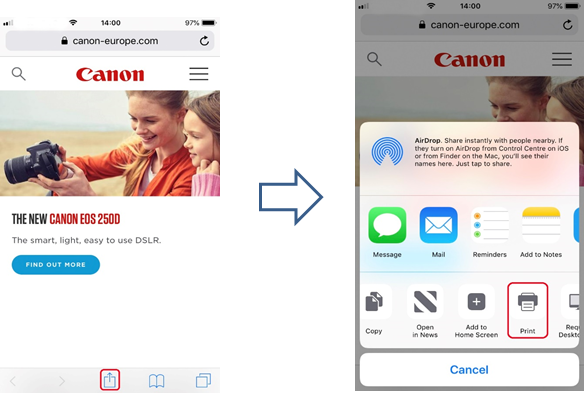
- W pozycji [Printer Options/Opcje drukarki] wybierz model drukarki PIXMA, której chcesz użyć.
(W tym przykładzie użyjemy serii TS9100).
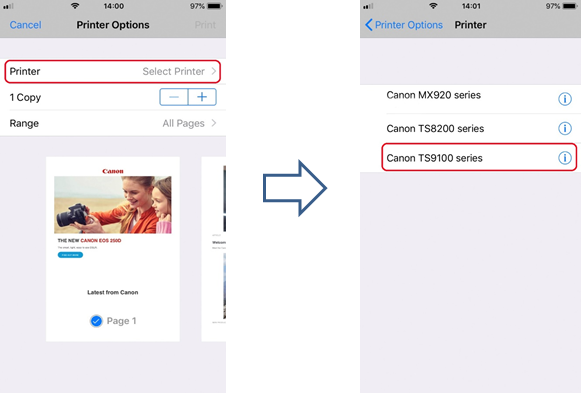
Uwaga: upewnij się, że znajdujesz się w zasięgu działania drukarki. Zostaną wyświetlone wszystkie drukarki z funkcją AirPrint znajdujące się w zasięgu.
- Wybierz żądaną liczbę kopii i dotknij opcji [Options/Opcje], aby zmienić dwustronne wydruki, ustawienia kolorów itp.
Po zakończeniu dotknij opcji [Print/Drukuj], aby rozpocząć drukowanie.
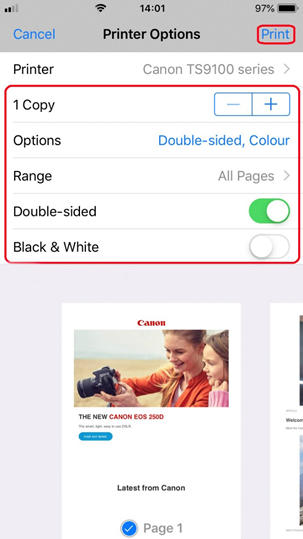
Ważne:
Niektóre aplikacje nie obsługują funkcji AirPrint, więc część opcji drukarki może nie zostać wyświetlona. Jeśli aplikacja nie umożliwia dostępu do opcji drukarki, nie można drukować z tej aplikacji.
Uwaga:
Opcje drukarki zależą od używanej aplikacji i drukarki. Zazwyczaj po dotknięciu opcji drukowania i wybraniu nazwy modelu opcje drukarki obejmują następujące cztery ustawienia (maks.):
- Printer/Drukarka: wybór modelu drukarki, której można używać w sieci bezprzewodowej (sieci WLAN)
- Copies/Kopie: wybór liczby kopii
- Double-sided Printing/Drukowanie dwustronne: jeśli model obsługuje drukowanie dwustronne, można wybrać ustawienie On (Włącz) lub Off (Wyłącz)
- Range/Zakres: z opcji zakresu stron można korzystać tylko w przypadku niektórych aplikacji i rodzajów plików (np. format PDF)
- Colour/Kolor: wybierz [Black & White/Czarno-biały], aby włączyć drukowanie monochromatyczne.
- Paper Size/Rozmiar papieru: w przypadku modeli PIXMA, które wprowadzono do sprzedaży przed drugą połowę 2016 r., rozmiar papieru jest wybierany automatycznie w zależności od używanej aplikacji w urządzeniu Apple i od regionu, w którym jest używana funkcja AirPrint.
Gdy jest używana aplikacja fotograficzna firmy Apple, domyślny format papieru to 4" × 6" lub KG.
Gdy dokumenty są drukowane z przeglądarki Safari firmy Apple, domyślnym formatem papieru w Europie jest A4.
W przypadku drukarek udostępnionych do sprzedaży po 2016 roku jest stosowany rozmiar papieru ustawiony w drukarce (za pomocą panelu sterowania).
Ważne:
Używana aplikacja może obsługiwać inne formaty papieru.W przypadku problemów z drukarką PIXMA podczas korzystania z funkcji AirPrint firmy Apple należy zapoznać się z częścią dotyczącą rozwiązywania problemów w niniejszej instrukcji.
- Sprawdź, czy drukarka PIXMA firmy Canon jest włączona i podłączona do tej samej sieci bezprzewodowej (czasami nazywanej siecią WLAN), co urządzenie Apple.
-
Drukowanie za pomocą AirPrint na komputerze Mac
W przypadku niektórych wersji zainstalowanego systemu iOS wygląd/układ może różnić się nieznacznie od przedstawionego na zrzutach, jednak funkcje będą takie same.
- Sprawdź, czy drukarka firmy Canon jest włączona i podłączona do tej samej sieci bezprzewodowej (czasami nazywanej siecią WLAN), co urządzenie z systemem Mac.
- Kliknij dwukrotnie ikonę preferencji systemowych
 lub wybierz kolejno Apple > System Preferences (Preferencje systemowe).
 - Kliknij ikonę Printers & Scanners (Drukarki i skanery).
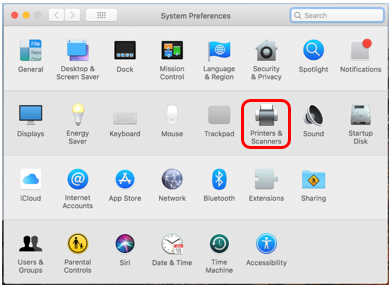
- Kliknij symbol „+”.
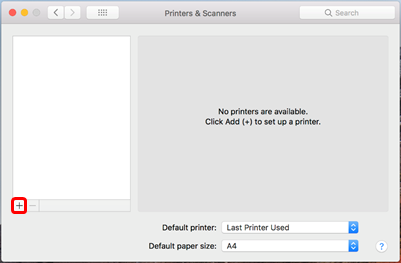
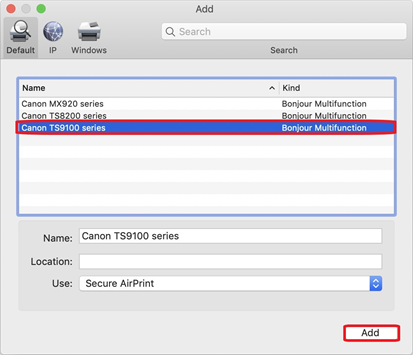
- Wybierz drukarkę AirPrint, którą chcesz dodać, a następnie kliknij Add (Dodaj).
(W tym przykładzie wybraliśmy serii TS9100).
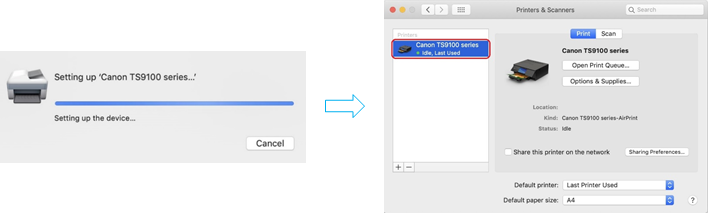
- Wybrana drukarka zostanie dodana do listy drukarek.
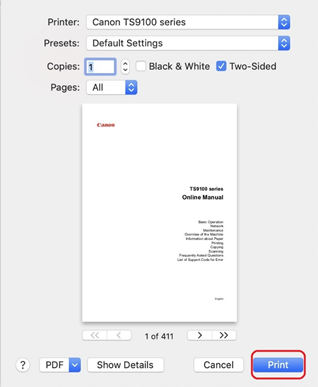
W przypadku problemów z drukarką PIXMA podczas korzystania z funkcji AirPrint firmy Apple należy zapoznać się z częścią dotyczącą rozwiązywania problemów w niniejszej instrukcji. - Aby rozpocząć drukowanie za pomocą funkcji AirPrint na urządzeniu dodanym w aplikacji, wystarczy kliknąć kolejno File (Plik) i Print (Drukuj).
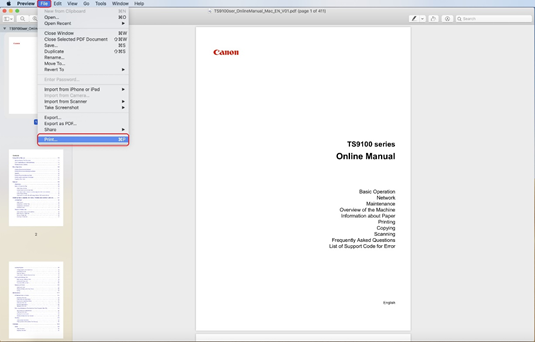
- Po wybraniu nowo dodanej drukarki skonfiguruj ustawienia drukowania (kopie itp.), a następnie kliknij opcję Print (Drukuj).
-
Sprawdzanie stanu drukowania
Podczas drukowania na liście ostatnio używanych aplikacji jest wyświetlana ikona [Print Centre/Centrum drukowania], która umożliwia sprawdzanie postępu drukowania.
- Aby wyświetlić listę ostatnio używanych aplikacji, naciśnij dwukrotnie przycisk [Home] na urządzeniu Apple (w przypadku telefonu iPhone X przesuń palcem w górę od dołu ekranu i przytrzymaj palec na ekranie).
Zostanie wyświetlona ikona [Print Centre/Centrum drukowania]. - Wybierz wyświetlone zadanie, aby zobaczyć podsumowanie drukowania.
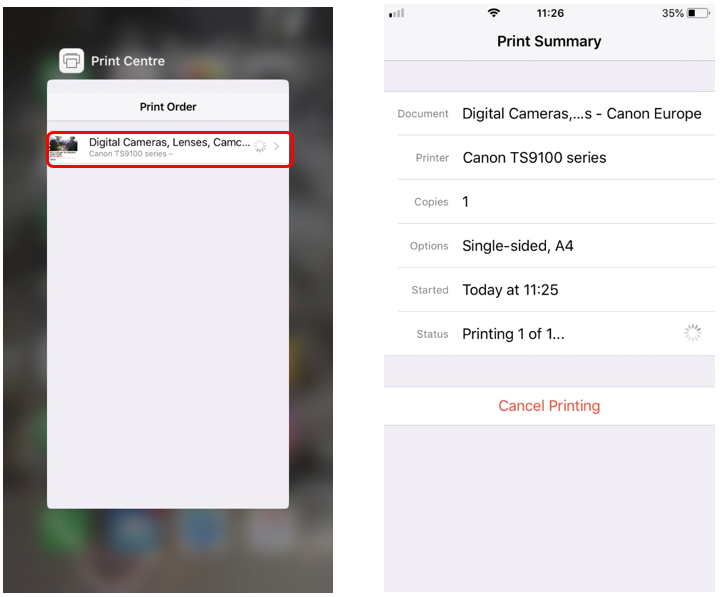
Uwaga: centrum drukowania jest dostępne tylko w trakcie drukowania.
- Aby wyświetlić listę ostatnio używanych aplikacji, naciśnij dwukrotnie przycisk [Home] na urządzeniu Apple (w przypadku telefonu iPhone X przesuń palcem w górę od dołu ekranu i przytrzymaj palec na ekranie).
-
Usuwanie zadania drukowania
Jeśli chcesz usunąć zadanie drukowania AirPrint, skorzystaj z jednego z następujących dwóch sposobów:
- W drukarce: Jeśli drukarka jest wyposażona w monitor LCD, skorzystaj z pulpitu operatora, aby anulować zadanie drukowania.
Jeśli drukarka nie ma monitora LCD, naciśnij przycisk Stop na urządzeniu, aby anulować zadanie drukowania.
- Z urządzenia z systemem iOS: dwukrotnie naciśnij przycisk [Home] (w przypadku telefonu iPhone X przesuń palcem w górę od dołu ekranu i przytrzymaj palec na ekranie) i dotknij ikony [Print Centre/Centrum drukowania], aby wyświetlić [Print Summary/Podsumowanie drukowania], jak pokazano poniżej.
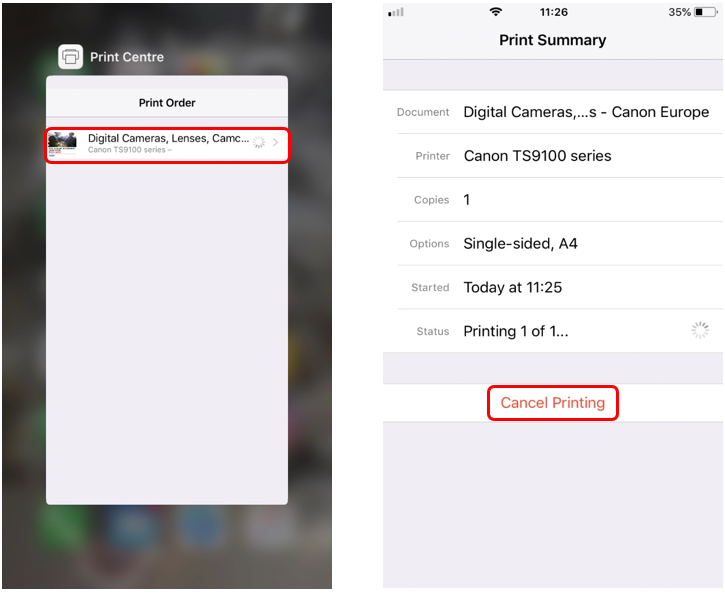
- Następnie na ekranie podsumowania drukowania można dotknąć opcji [Cancel Printing/Anuluj drukowanie], aby anulować bieżące zadanie drukowania.
W przypadku problemów z drukarką PIXMA podczas korzystania z funkcji AirPrint firmy Apple należy zapoznać się z częścią dotyczącą rozwiązywania problemów w niniejszej instrukcji.
- W drukarce: Jeśli drukarka jest wyposażona w monitor LCD, skorzystaj z pulpitu operatora, aby anulować zadanie drukowania.
-
Jak należy skanować do komputera Mac z drukarki PIXMA lub skanera LiDE za pomocą usługi AirPrint?
W przypadku skanowania dokumentów na komputerze Mac postępuj zgodnie z poniższą procedurą:
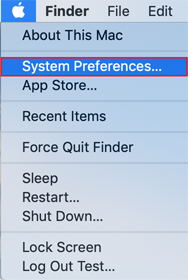
- Kliknij menu [Apple]:
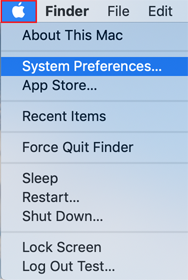
- Następnie kliknij opcję [System Preferences/Preferencje systemowe]:
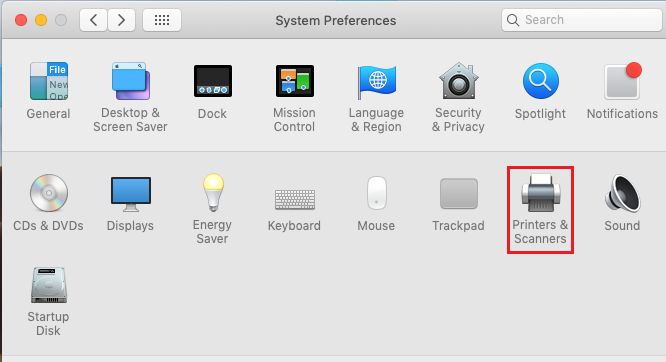
- Kliknij opcję [Printers & Scanners/Drukarki i skanery]:
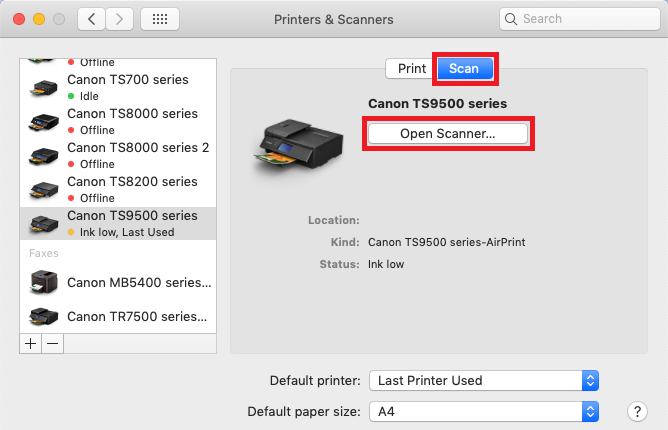
- Kliknij kolejno opcje [Scan/Skanowanie] i [Open Scanner/Uruchom skaner]:
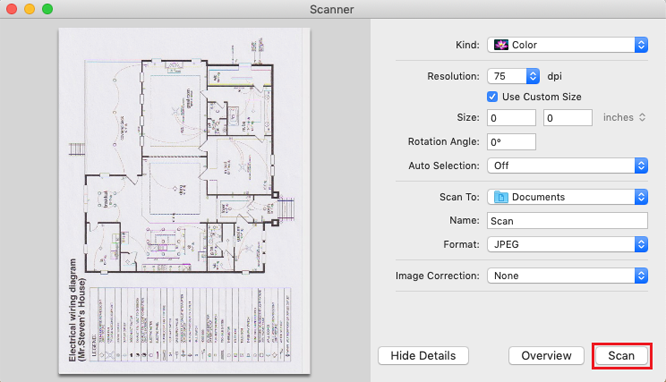
- W oknie skanera kliknij opcję [Show Details/Pokaż szczegóły]:
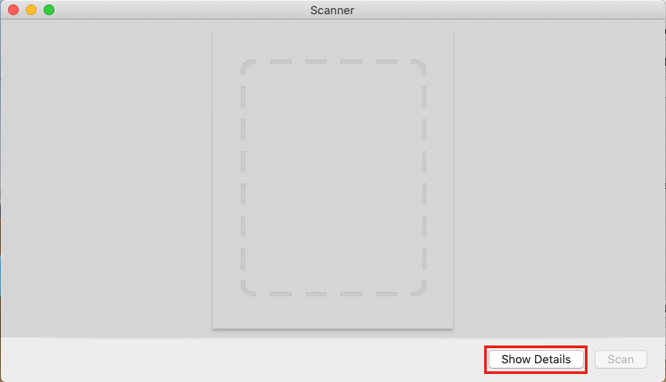
- Po zakończeniu skanowania wstępnego będzie można zmienić wymagane ustawienia. Następnie kliknij opcję [Scan/Skanowanie]:
- Kliknij menu [Apple]:
-
Jeśli danej drukarki obsługującej funkcję AirPrint nie ma na liście:
- Po pierwsze upewnij się, że drukarka PIXMA jest zgodna z funkcją AirPrint, klikając tutaj.
- Od włączenia drukarki do chwili, gdy będzie ona mogła korzystać z sieci bezprzewodowej (WLAN), może minąć kilka minut. Upewnij się, że drukarka jest podłączona do sieci bezprzewodowej (WLAN), a następnie spróbuj rozpocząć drukowanie. Przejrzyj przewodniki po konfiguracji połączenia bezprzewodowego w urządzeniach PIXMA w celu uzyskania pomocy dotyczącej podłączania drukarki PIXMA.
- Jeśli usługa Bonjour jest wyłączona w drukarce, nie można używać funkcji AirPrint. Usługa Bonjour jest domyślnie włączona, więc powinna być aktywna, o ile wcześniej użytkownik nie dokonał zmian w tym zakresie. Stan usługi Bonjour w drukarce można sprawdzić, drukując informacje o ustawieniach sieci. Przebieg tej procedury zależy od modelu urządzenia. Zapoznaj się z instrukcją obsługi. Jeśli nie masz instrukcji obsługi, możesz ją pobrać, wybierając swoje urządzenie na stronie serii PIXMA.
- Sprawdź, czy są zainstalowane najnowsze aktualizacje dla Twojego systemu operacyjnego.
- W przypadku niektórych starszych modeli PIXMA może być konieczne zaktualizowanie oprogramowania układowego w celu umożliwienia obsługi funkcji AirPrint. Upewnij się, że w drukarce zainstalowano najnowsze oprogramowanie układowe. Szczegółowe informacje na temat aktualizacji oprogramowania układowego znajdują się w instrukcji obsługi danego produktu. Jeśli nie masz instrukcji obsługi, możesz ją pobrać, wybierając swoje urządzenie na stronie serii PIXMA.
Jeśli dokument nie jest drukowany, sprawdź następujące punkty:
- Sprawdź, czy drukarka jest podłączona do tej samej sieci bezprzewodowej (WLAN), co urządzenie z systemem Mac. Przejrzyj przewodniki po konfiguracji połączenia bezprzewodowego w urządzeniach PIXMA w celu uzyskania pomocy dotyczącej podłączania drukarki PIXMA.
- Upewnij się, że drukarka posiada wystarczającą ilość papieru i atramentu.
- Jeśli drukarka ma monitor LCD, sprawdź, czy nie jest wyświetlany komunikat o błędzie. Jeśli jest wyświetlany komunikat o błędzie lub kod błędu, należy przejrzeć stronę komunikatów o błędach i kodów błędów urządzeń PIXMA.
Jeśli nadal występują problemy z drukarką PIXMA podczas korzystania z funkcji AirPrint firmy Apple, skontaktuj się z nami w celu uzyskania dalszej pomocy.
-
Rozwiązywanie problemów z funkcją AirPrint (iOS)
Jeśli danej drukarki obsługującej funkcję AirPrint nie ma na liście:
- Po pierwsze upewnij się, że drukarka PIXMA jest zgodna z funkcją AirPrint, klikając tutaj.
- Od włączenia drukarki do chwili, gdy będzie ona mogła korzystać z sieci bezprzewodowej (WLAN), może minąć kilka minut. Upewnij się, że drukarka jest podłączona do sieci bezprzewodowej, a następnie spróbuj rozpocząć drukowanie.
Przejrzyj przewodniki po konfiguracji połączenia bezprzewodowego w urządzeniach PIXMA w celu uzyskania pomocy dotyczącej podłączania drukarki PIXMA. - Jeśli usługa Bonjour jest wyłączona w drukarce, nie można używać funkcji AirPrint. Usługa Bonjour jest domyślnie włączona, więc powinna być aktywna, o ile wcześniej użytkownik nie dokonał zmian w tym zakresie. Stan usługi Bonjour w drukarce można sprawdzić, drukując informacje o ustawieniach sieci. Przebieg tej procedury zależy od modelu urządzenia. Zapoznaj się z instrukcją obsługi. Jeśli nie masz instrukcji obsługi, możesz ją pobrać, wybierając swoje urządzenie na stronie serii PIXMA.
- Sprawdź, czy w urządzeniu z systemem iOS są zainstalowane najnowsze wersje systemu i aplikacji, z której drukujesz. Szczegółowe informacje zawiera witryna pomocy technicznej firmy Apple:
- W przypadku niektórych starszych modeli PIXMA może być konieczne zaktualizowanie oprogramowania układowego w celu umożliwienia obsługi funkcji AirPrint. Upewnij się, że w drukarce zainstalowano najnowsze oprogramowanie układowe. Szczegółowe informacje na temat aktualizacji oprogramowania układowego znajdują się w instrukcji obsługi danego produktu. Jeśli nie masz instrukcji obsługi, możesz ją pobrać, wybierając swoje urządzenie na stronie serii PIXMA.
Jeśli dokument nie jest drukowany, sprawdź następujące punkty:
- Sprawdź, czy drukarka jest podłączona do tej samej sieci bezprzewodowej (WLAN) co urządzenie z systemem iOS. Przejrzyj przewodniki po konfiguracji połączenia bezprzewodowego w urządzeniach PIXMA w celu uzyskania pomocy dotyczącej podłączania drukarki PIXMA.
- Upewnij się, że drukarka posiada wystarczającą ilość papieru i atramentu.
- Jeśli drukarka ma monitor LCD, sprawdź, czy nie jest wyświetlany komunikat o błędzie lub kod błędu. Jeśli jest wyświetlany komunikat o błędzie lub kod błędu, należy przejrzeć stronę komunikatów o błędach i kodów błędów urządzeń PIXMA.
- Jeśli problem się powtarza, użyj komputera, aby uruchomić drukowanie, i sprawdź, czy można normalnie wydrukować dokument na drukarce. Jeśli nie można wydrukować dokumentu, zapoznaj się z instrukcją obsługi danego modelu urządzenia.
Instrukcję obsługi można pobrać, wybierając swoje urządzenie na stronie serii PIXMA.
Jeśli nadal występują problemy z drukarką PIXMA podczas korzystania z funkcji AirPrint firmy Apple, skontaktuj się z nami w celu uzyskania dalszej pomocy.
Zgodne produkty
Poniższe produkty są zgodne z Apple AirPrint:
- MAXIFY
- Seria PIXMA E
- Seria PIXMA G
- PIXMA G540
- PIXMA G550
- PIXMA G640
- PIXMA G650
- PIXMA G1420
- PIXMA G1430
- PIXMA G1520
- PIXMA G1530
- PIXMA G2420
- PIXMA G2460
- PIXMA G2470
- PIXMA G2520
- PIXMA G2560
- PIXMA G2570
- PIXMA G3420
- PIXMA G3460
- PIXMA G3470
- PIXMA G3520
- PIXMA G3560
- PIXMA G3570
- PIXMA G3571
- PIXMA G3572
- PIXMA G3590
- PIXMA G4470
- PIXMA G4570
- PIXMA G5040
- PIXMA G5050
- PIXMA G6040
- PIXMA G6050
- PIXMA G7040
- PIXMA G7050
- Seria PIXMA PRO
- PIXMA TR Seria
- Seria PIXMA TS
- PIXMA TS204
- PIXMA TS205
- PIXMA TS304
- PIXMA TS704a
- PIXMA TS705a
- PIXMA TS3140
- PIXMA TS3150
- PIXMA TS3151
- PIXMA TS3340
- PIXMA TS3350
- PIXMA TS3351
- PIXMA TS3352
- PIXMA TS3355
- PIXMA TS3440
- PIXMA TS3450
- PIXMA TS3451
- PIXMA TS3452
- PIXMA TS3550i
- PIXMA TS3551i
- PIXMA TS3640
- PIXMA TS3750i
- PIXMA TS5140
- PIXMA TS5150
- PIXMA TS5151
- PIXMA TS5340
- PIXMA TS5340a
- PIXMA TS5350
- PIXMA TS5350a
- PIXMA TS5350i
- PIXMA TS5351
- PIXMA TS5351a
- PIXMA TS5351i
- PIXMA TS5352
- PIXMA TS5352a
- PIXMA TS5353
- PIXMA TS5353a
- PIXMA TS5355a
- PIXMA TS6140
- PIXMA TS6150
- PIXMA TS6151
- PIXMA TS6240
- PIXMA TS6250
- PIXMA TS6251
- PIXMA TS6340
- PIXMA TS6340a
- PIXMA TS6350
- PIXMA TS6350a
- PIXMA TS6351
- PIXMA TS6351a
- PIXMA TS7440
- PIXMA TS7440a
- PIXMA TS7450
- PIXMA TS7450a
- PIXMA TS7450i
- PIXMA TS7451
- PIXMA TS7451a
- PIXMA TS7451i
- PIXMA TS7640i
- PIXMA TS7650i
- PIXMA TS7740i
- PIXMA TS7750i
- PIXMA TS7450i
- PIXMA TS8140
- PIXMA TS8150
- PIXMA TS8151
- PIXMA TS8152
- PIXMA TS8240
- PIXMA TS8250
- PIXMA TS8251
- PIXMA TS8252
- PIXMA TS8340
- PIXMA TS8340a
- PIXMA TS8350
- PIXMA TS8350a
- PIXMA TS8351
- PIXMA TS8351a
- PIXMA TS8352
- PIXMA TS8352a
- PIXMA TS8750
- PIXMA TS8751
- PIXMA TS9140
- PIXMA TS9150
- PIXMA TS9155
- PIXMA TS9540
- PIXMA TS9540a
- PIXMA TS9541c
- PIXMA TS9541ca
- imagePROGRAF
Należy pamiętać, że jeśli określony model drukarki PIXMA nie jest umieszczony na liście, to drukarka nie jest zgodna ze standardem AirPrint firmy Apple.
Więcej informacji można znaleźć w sekcji często zadawanych pytań, wybierając swój produkt z powyższej listy. W przypadku problemów z drukarką PIXMA podczas korzystania z funkcji AirPrint firmy Apple można także skontaktować się z nami w celu uzyskania pomocy.
- iPad, iPhone, iPod i iPod touch są znakami towarowymi firmy Apple Inc., zarejestrowanymi w Stanach Zjednoczonych i innych krajach. AirPrint™ i logo AirPrint są znakami towarowymi firmy Apple Inc.
Inne przydatne pozycje...
Kontakt
Skontaktuj się z nami telefonicznie lub pocztą e-mail, aby uzyskać pomoc techniczną
Serwis i naprawa
Zarezerwuj usługę serwisową, wyślij produkt do naprawy lub dowiedz się więcej o naszym procesie serwisowym i naprawczym
Recykling
Więcej informacji o programie recyklingu kaset firmy Canon
Konto Canon
Zarejestruj produkt i zarządzaj kontem Canon